
En los módulos de la izquierda, selecciona Gestión de turnos. Si no encuentras esta opción, escribe a app@einatec.com para que te la habilite.
En el panel, encontrarás 4 semanas:
- Semana 0: primera semana
- Semana 1: segunda semana
- Semana 2: tercera semana
- Semana 3: cuarta semana
Encontrarás diferentes secciones de arriba abajo: mañana y tarde y los días de la semana.
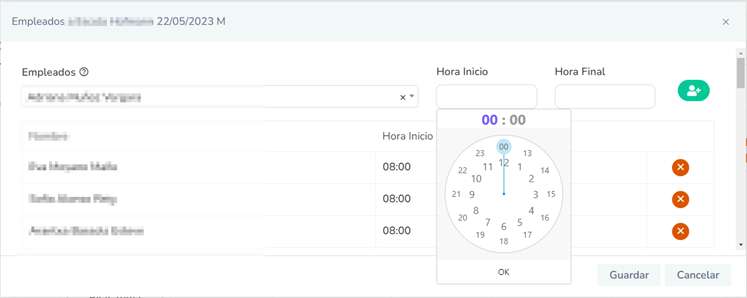
Verás los turnos de los empleados que has creado por defecto. Para cambiarlos, selecciona el empleado en cuestión y borra su horario seleccionando la cruz naranja. Una vez lo borres, podrás asignarle uno nuevo. Recuerda hacerlo en horario de mañana y tarde y todos los días de la semana.
Una vez tengas todos los horarios que quieras modificar de esta semana, repite lo mismo con las siguientes.
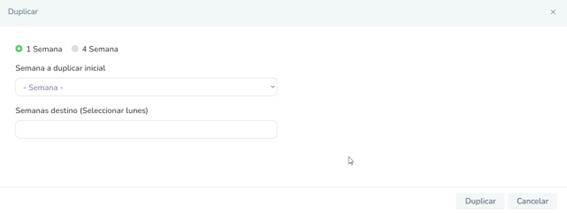
Duplica las semanas para ahorrar tiempo. Para hacerlo, selecciona el botón superior amarillo de DUPLICAR.

Arriba selecciona la primera semana que quieres duplicar. Después las semanas destino. De esta manera, puedes duplicar hasta 4 semanas y mantener la dinámica de los turnos rotativos.
No olvides guardar tus cambios en el botón superior derecho.
Importante:
Ten en cuenta que, cuando cambias los turnos en el gestor de turnos, el horario del empleado que tenía inicialmente finaliza y se inicia el turno que le has asignado con la fecha inicial y final correspondiente. Esto lo podrás ver en la ficha de cada empleado.
 by Einatec