
Cómo crear un usuario o usuarios desde la página web para que queden registrados en nuestro lector Biostar
Si queremos crear un nuevo usuario y añadirlo a nuestro lector, estos son los pasos que vamos a seguir:
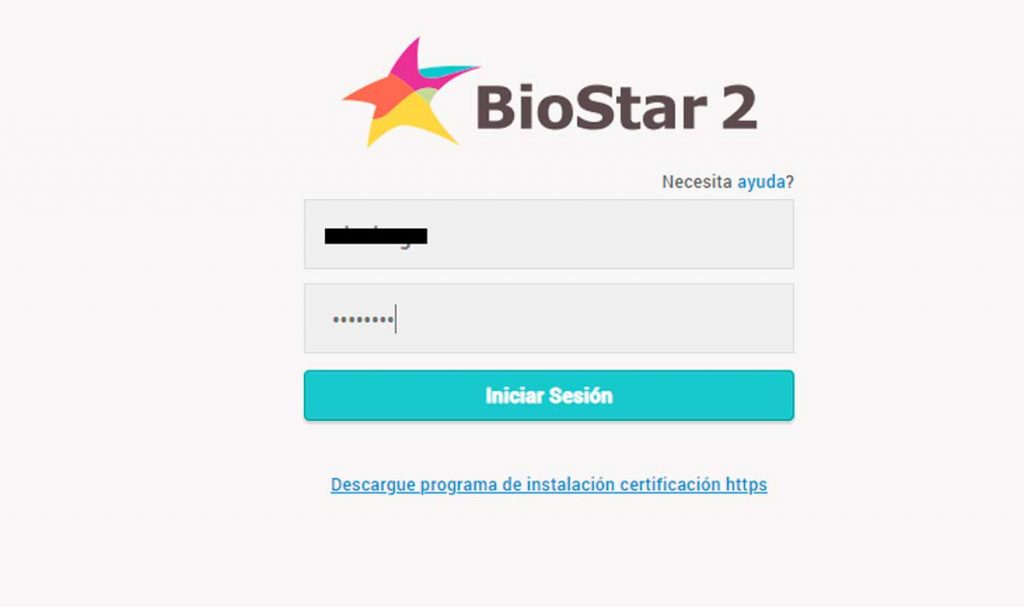
- Abriremos el siguiente enlace: BioStar configuración Einatec
- Se nos abrirá la pantalla para el acceso de usuario y así poder entrar a la configuración de nuestro lector. *En caso de que nos salte el aviso “La conexión no es privada”, necesitamos pulsar el botón situado en la izquierda de la pantalla donde pone “Configuración avanzada”. Se desplegará una información y abajo del todo, veremos “Acceder a bs01.einatec.com”, donde necesitamos hacer clic.
- En los campos ID y Password necesitamos introducir los datos de nuestro acceso a la configuración del lector. Este es el acceso que damos al instalar el lector. En caso de que no disponga de él, póngase en contacto con: sat@einatec.com
Una vez accedamos al panel principal, veremos lo siguiente:
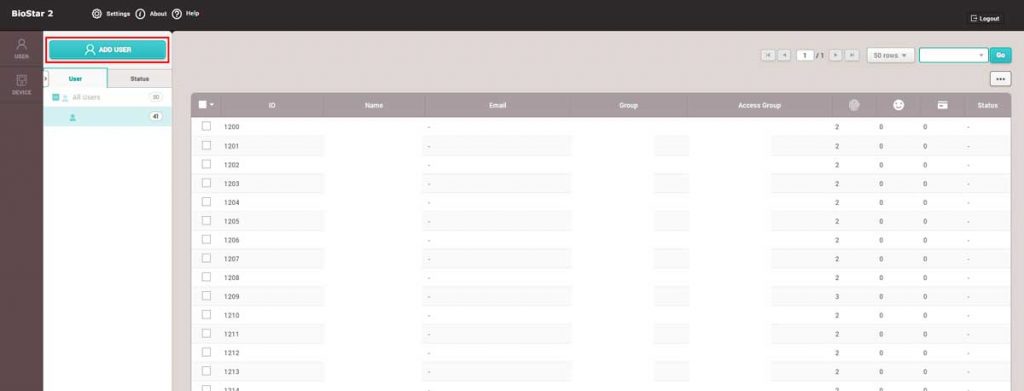
Como puedes observar, arriba a la izquierda encontrarás la opción de Add User. Pulsando en él, abriremos la opción de crear un usuario.
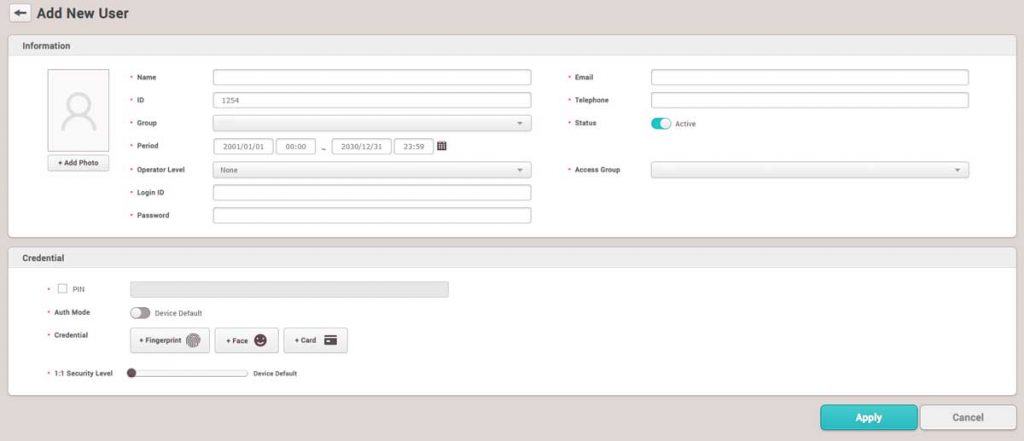
Necesitaremos rellenar todas las opciones (el ID se genera automáticamente para el usuario nuevo). En la parte inferior, tenemos las 3 opciones de validación y acceso.
- Fingerprint: registrar huella.
- Face: registrar identificación facial.
- Card: registrar tarjeta de autenticación.
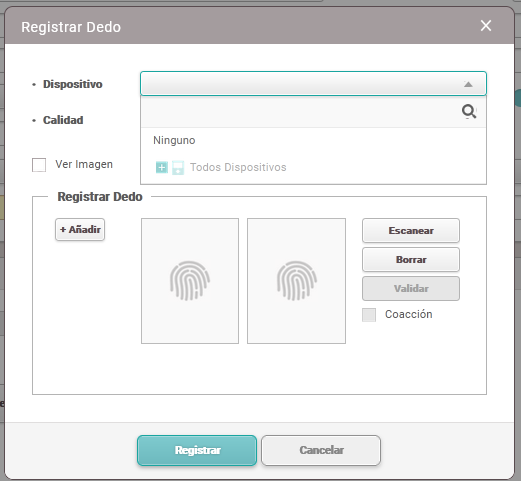
Por ejemplo, en el caso de que queramos registrar la huella (todos los procesos son similares). Tenemos que seleccionar el ‘device’ en el cual queremos registrar este usuario y método de identificación.
Para añadir la huella, pulsaremos en ‘scan’. Con ‘+add’ podemos añadir más huellas. En el caso que nos dé problemas el registro de huella, podemos probar de modificar el valor de ‘Quality’, que afecta a la sensibilidad.
Una vez hayamos creado al usuario o usuarios, aparecerán en la lista que veíamos al principio cuando hemos accedido. Finalmente, para que todo este proceso funcione, debemos seleccionar el usuario o usuarios creados en la lista y pulsar el botón ‘Transfer To Device’.

 by Einatec