Podemos asignar una cantidad de horas o disponibilidad a cada tipo de ausencia previamente creada. Si necesitas crear o editar un tipo de ausencia, puedes ver este artículo.
De este modo, podemos asignar una disponibilidad a un tipo de ausencia, como por ejemplo las Vacaciones, o asignar una disponibilidad personalizada a un empleado en concreto.
Asignar una disponibilidad general a un Tipo de Ausencia
Para ello necesitamos editar el tipo de ausencia a la que queremos añadirle una cantidad de horas/días. Para editar un tipo de ausencia que ya ha sido creada, necesitamos hacer clic en la opción Tipo Ausencias que se encuentra en la barra lateral izquierda y dentro de Gestión Empresa.
Una vez en esta ventana, nos aparecerá la lista de todos los tipos de ausencia. Al pulsar en el icono de Lápiz, se abrirá la ventana de edición. Una de las opciones, es Cantidades Disponibles. Podemos editar o borrar las cantidades ya creadas, o añadir una nueva.
Pulsando el botón de Añadir Cantidad, podremos asignar una cantidad de horas/días a través de un desplegable.
Cuando un empleado solicite ese Tipo de Ausencia, verá los días disponibles restantes de los que dispone, según la cantidad de ausencias ya aceptadas y las pendientes de aprobar. Puede ver la disponibilidad de días ausencia entrando en Einatime y en la barra lateral de opciones pulsar Ausencias. Dentro del apartado Ausencias encontrará la disponibilidad de ausencias.
Del mismo modo, cuando un empleado realiza una solicitud, ve la cantidad de días disponible. Y aparecerá un mensaje en caso de que haya sobrepasado los días disponibles.
Asignar una disponibilidad personalizada a un Tipo de Ausencia
Si hay algún empleado que no se rige por las disponibilidades de un tipo de ausencia que hay por defecto en la empresa, como por ejemplo cuando un nuevo trabajador entra a mediados del año y no tiene la misma cantidad de vacaciones.
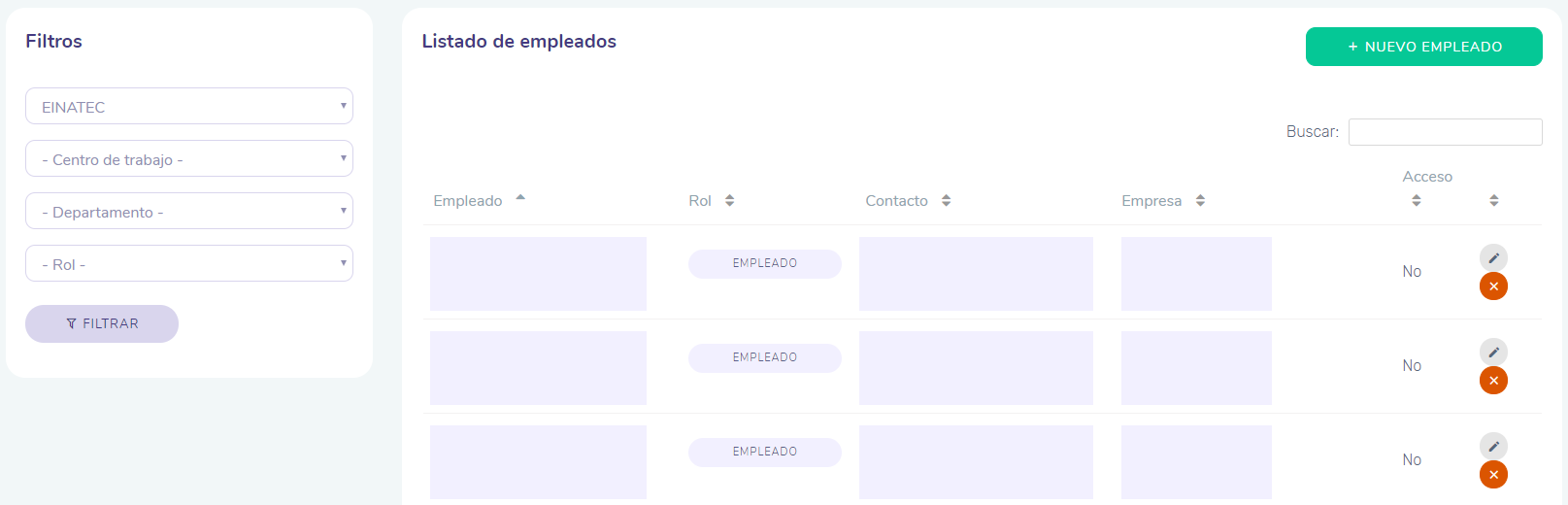
Para añadir una cantidad concreta a un empleado, necesitamos hacer click en Empleados, situado en la barra lateral izquierda. Podemos filtrar o buscar el empleado en concreto y pulsar en el botón del Lápiz para entrar a editar sus datos.
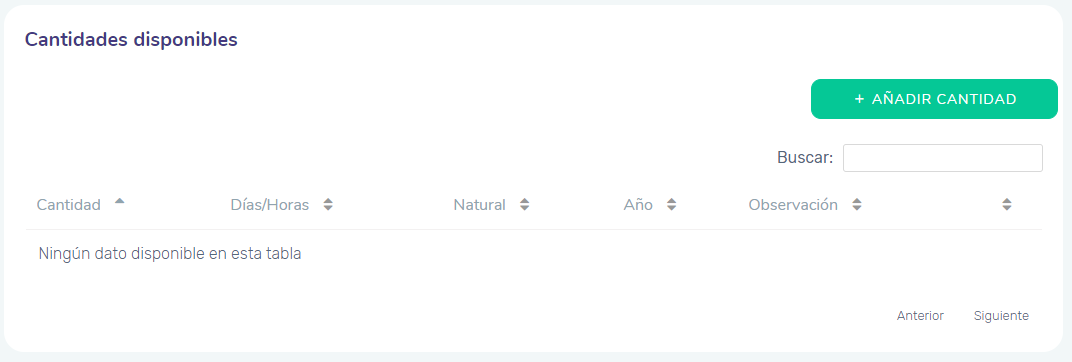
En Ausencias, situado bajo de Mi Horario, hay un botón de Añadir. También podremos editar o borrar las disponibilidades creadas con anterioridad.
Pulsando el botón de Añadir, podremos asignar una cantidad de horas/días a través de un desplegable, donde elegir cantidad, días u horas, el tipo y el año.