
En este tema encontrarás toda la información sobre la gestión de la nómina. Si quieres ver tu nómina como trabajador, visita la siguiente entrada
Subir la Nómina de cada empleado
Para acceder a la función de Nóminas y poder subir la de cada empleado, primero tenemos que ir al apartado Documentación, en la barra lateral izquierda y en el apartado de Gestión Empresa.
Una vez dentro del apartado de Documentación, encontraremos el panel que podéis ver en la imagen.

Una vez accedamos a esta función, encontraremos el apartado de Importar Documentos.
- Página del apartado Documentación. En la pestaña actual, Importar Documentos, vemos el botón Seleccionar archivo. Pulsándolo, accederemos a los archivos del ordenador para seleccionar la nómina que queremos subir.
- Empleado encontrado según DNI en el PDF
- DNI identificado en el PDF
- Una vez hayamos seleccionado un la nómina que queremos subir (punto 1), pulsando el botón Leer Archivos (punto 4), cargaremos la información de la nómina a esta ventana (y aparecerán los datos de los puntos 2 y 3).
- Este botón permite importar la nómina, de manera individual, a cada uno de los empleados seleccionados (ver punto 6).
- Podemos seleccionar los empleados a los que queremos enviar la nómina, marcando la casilla de cada empleado (punto 6 de la parte derecha), o seleccionarlos todos pulsando la casilla de Seleccionar todos (punto 6 de la parte central).
Importante: Para poder subir las nóminas, el archivo debe ser un PDF. No funciona si es un documento escaneado o una imagen, dado que el programa no puede leer los datos.
Una vez subida las nóminas, cada empleado solo puede ver su propia nómina.
Revisar las Nóminas de los Empleados (Gerente y Multiempresa)
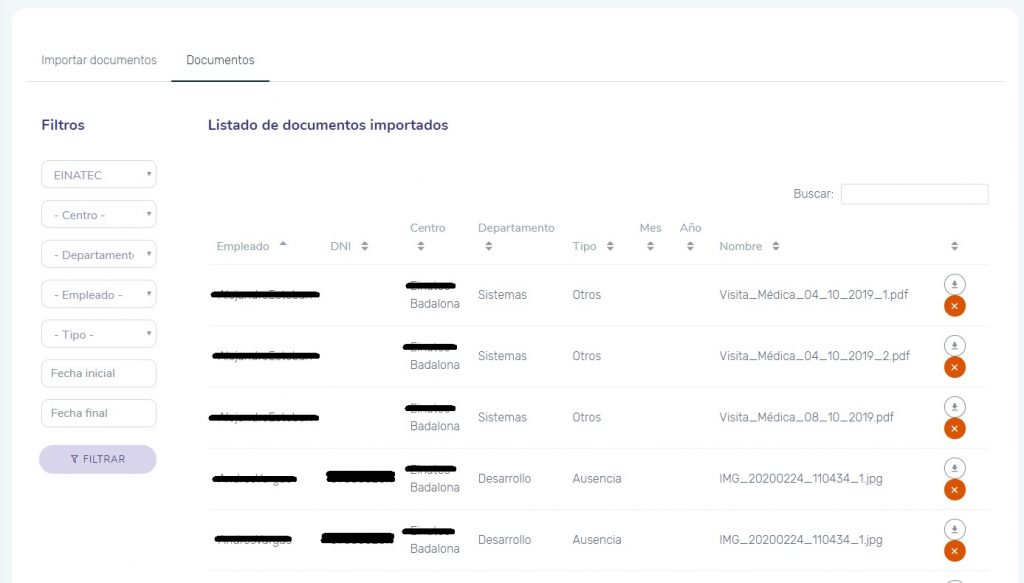
El rol gerente y multiempresa, puede ver las de cada empleado. En el mismo apartado de Documentación (punto 1 de la imagen anterior), tenemos que seleccionar la pestaña Documentos, en vez de Importar Documentos. Podemos buscar por DNI o filtrar los resultados.
 by Einatec